⚖️
نظرة عامة على القضايا
تصفح وفلترة وإدارة جميع قضايا مكتبك — أنشئ قضايا جديدة وتابع تقدمها.
آخر تحديث: يوليو 2026
الوصول إلى صفحة القضايا
انقر على القضايا في القائمة الجانبية. تفتح الصفحة جدولاً يعرض جميع القضايا التي يملك دورك صلاحية الاطلاع عليها. يقع شريط الفلترة أعلى الجدول لتضييق النتائج بسرعة.
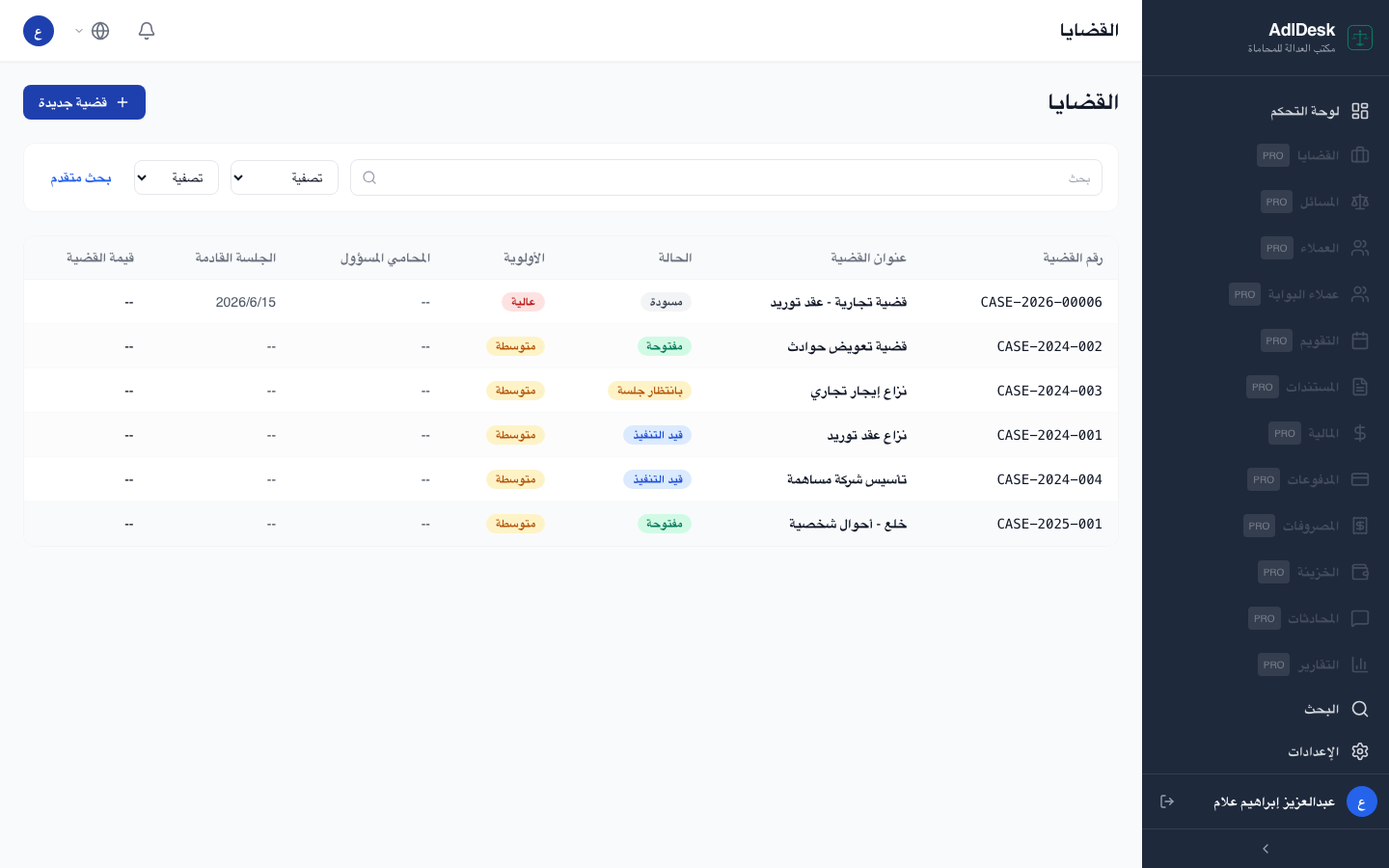
استخدام شريط الفلترة
يحتوي الشريط على أربع قوائم منسدلة وحقل بحث:
- الحالة — تصفية حسب مرحلة القضية: مسودة، مفتوحة، قيد التنفيذ، في انتظار جلسة، مؤجلة، مغلقة بفوز، مغلقة بخسارة، مغلقة بتسوية، أو مؤرشفة.
- الأولوية — تصفية حسب الأهمية: منخفضة، متوسطة، عالية، أو عاجلة.
- النوع — تصفية حسب التخصص القانوني: مدنية، جنائية، أسرة، تجارية، عمالية، إدارية، عقارات، أو أحوال شخصية.
- المحامي المعيّن — تصفية لعرض قضايا عضو فريق بعينه فقط.
- البحث — بحث نصي حر عبر رقم القضية وعنوانها.
قراءة جدول القضايا
يعرض الجدول تسعة أعمدة: رقم القضية، العنوان، العميل، النوع، الحالة (شارة ملوّنة)، الأولوية، المحامي المعيّن، الجلسة القادمة، وتاريخ الإنشاء. انقر على أي صف لفتح عرض التفاصيل الكاملة.
إنشاء قضية جديدة
انقر على زر قضية جديدة (أعلى اليسار). يحتوي نموذج الإنشاء على:
- العنوان — اسم وصفي مختصر للرجوع إليه داخلياً.
- رقم القضية — الرقم الرسمي في سجلات المحكمة (يمكن تحديثه لاحقاً).
- النوع — حدد التخصص القانوني من القائمة المنسدلة.
- الأولوية — حدد مستوى الاستعجال.
- العميل — قائمة منسدلة قابلة للبحث؛ ابدأ بكتابة اسم العميل لتصفية القائمة.
- المحامي المعيّن — اختر المحامي الرئيسي المسؤول من فريقك.
- اسم المحكمة — أدخل اسم المحكمة المختصة.
- الوصف — حقل نصي حر لخلفية القضية وملاحظات الاستراتيجية أو التعليمات.
انقر على إنشاء القضية للحفظ. تفتح القضية مباشرةً في عرض التفاصيل حيث يمكنك إضافة الجلسات والمستندات والقيود المالية.
نصيحة: استخدم حالة مسودة أثناء جمع المعلومات الأولية. غيّرها إلى مفتوحة عند تسجيل القضية رسمياً لدى المحكمة.
هل كان هذا المقال مفيداً؟