🚀
البدء باستخدام النظام
تسجيل الدخول الأول، نظرة عامة على لوحة التحكم، وخطوات الإعداد الأولية لمكتبك في نظام عدل ديسك.
آخر تحديث: يوليو 2026
تسجيل الدخول
افتح المتصفح وانتقل إلى app.adldesk.com. أدخل عنوان البريد الإلكتروني وكلمة المرور التي زوّدك بها مدير المنصة، ثم انقر على تسجيل الدخول. عند أول دخول سيُطلب منك تغيير كلمة المرور إن كانت مؤقتة.
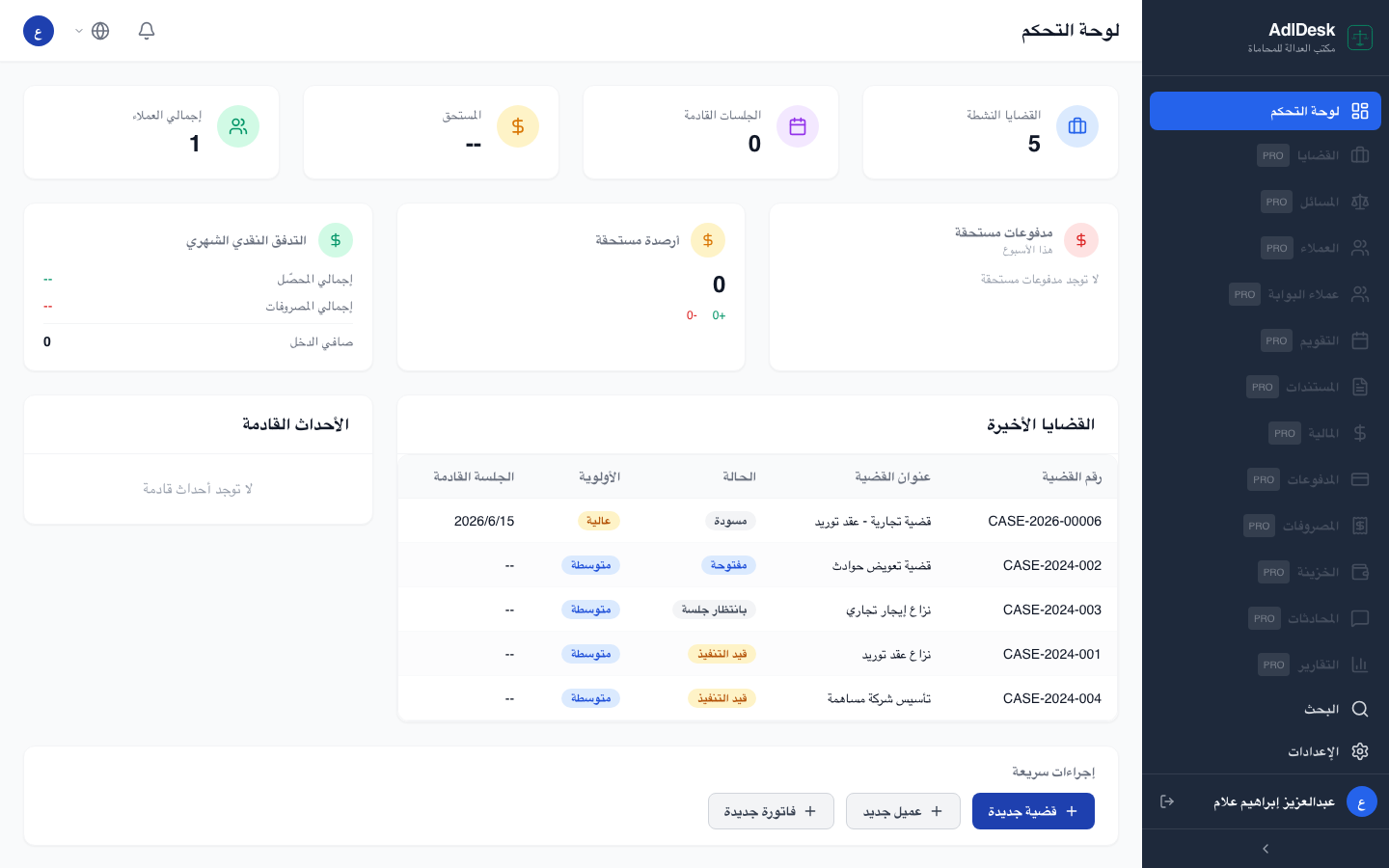
نظرة عامة على لوحة التحكم
بعد تسجيل الدخول ستجد أربع بطاقات لمؤشرات الأداء في أعلى الصفحة:
- القضايا النشطة — إجمالي القضايا المفتوحة وقيد التنفيذ.
- الجلسات القادمة (7 أيام) — الجلسات المحددة خلال الأيام السبعة القادمة عبر جميع القضايا.
- المبالغ المستحقة — إجمالي أرصدة الفواتير غير المسددة من العملاء.
- إجمالي العملاء — جميع سجلات العملاء النشطين في المكتب.
كل بطاقة قابلة للنقر وتأخذك مباشرة إلى القسم المعني للاطلاع على التفاصيل.
الإجراءات السريعة
أسفل البطاقات توجد ثلاثة أزرار للإجراءات السريعة:
- قضية جديدة — يفتح نموذج إنشاء القضية مباشرةً دون مغادرة لوحة التحكم.
- عميل جديد — يفتح نموذج إضافة عميل سواء أكان فرداً أم شركة.
- فاتورة جديدة — يطلق منشئ الفاتورة مع إمكانية ربطها بقضية أو عميل موجود.
قائمة الإعداد الأولي
قبل دعوة فريقك، أكمل الخطوات الأربع بالترتيب:
- الملف الشخصي — انتقل إلى الإعدادات → الملف الشخصي وأدخل اسمك بالعربية والإنجليزية ورقم الهاتف وصورة شخصية.
- الفروع — انتقل إلى الإعدادات → الفروع وأنشئ فرعاً واحداً على الأقل يمثّل موقع مكتبك.
- المستخدمون — انتقل إلى الإعدادات → المستخدمون وأضف أعضاء فريقك مع تحديد الدور والفرع لكل منهم.
- الأدوار — انتقل إلى الإعدادات → الأدوار لمراجعة الصلاحيات الافتراضية أو إنشاء أدوار مخصصة تناسب هيكل مكتبك.
نصيحة: أكمل القائمة من الأعلى إلى الأسفل — يجب أن تتوفر الفروع قبل تعيين المستخدمين لها، والأدوار قبل تعيينها للمستخدمين.
تنبيه: حساب مدير المنصة يتمتع بصلاحيات غير مقيدة. احرص على حفظ بياناته بأمان وعدم مشاركتها مع أعضاء الفريق العاديين.
هل كان هذا المقال مفيداً؟